Router stoi w złym miejscu? Tak tracisz zasięg Wi-Fi
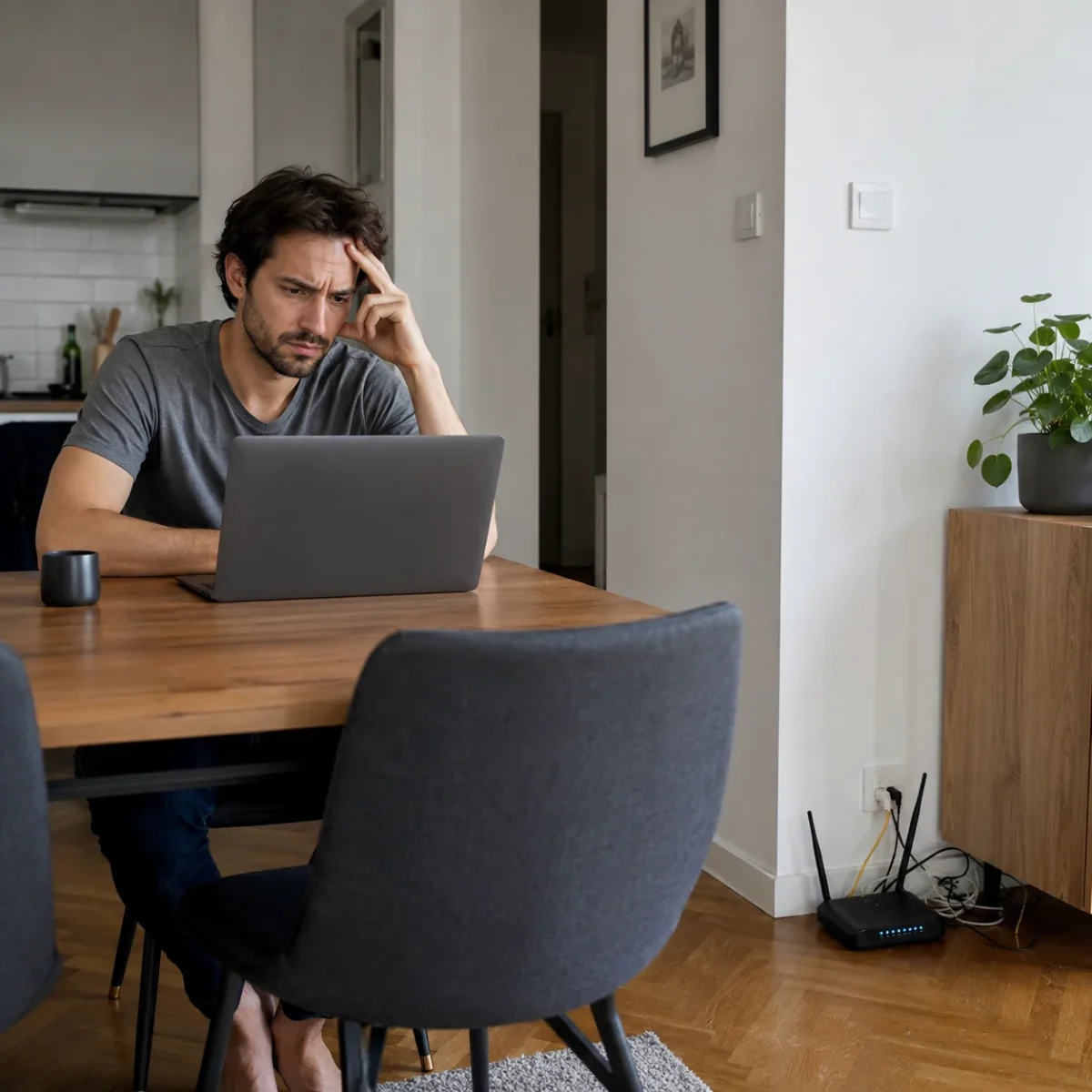
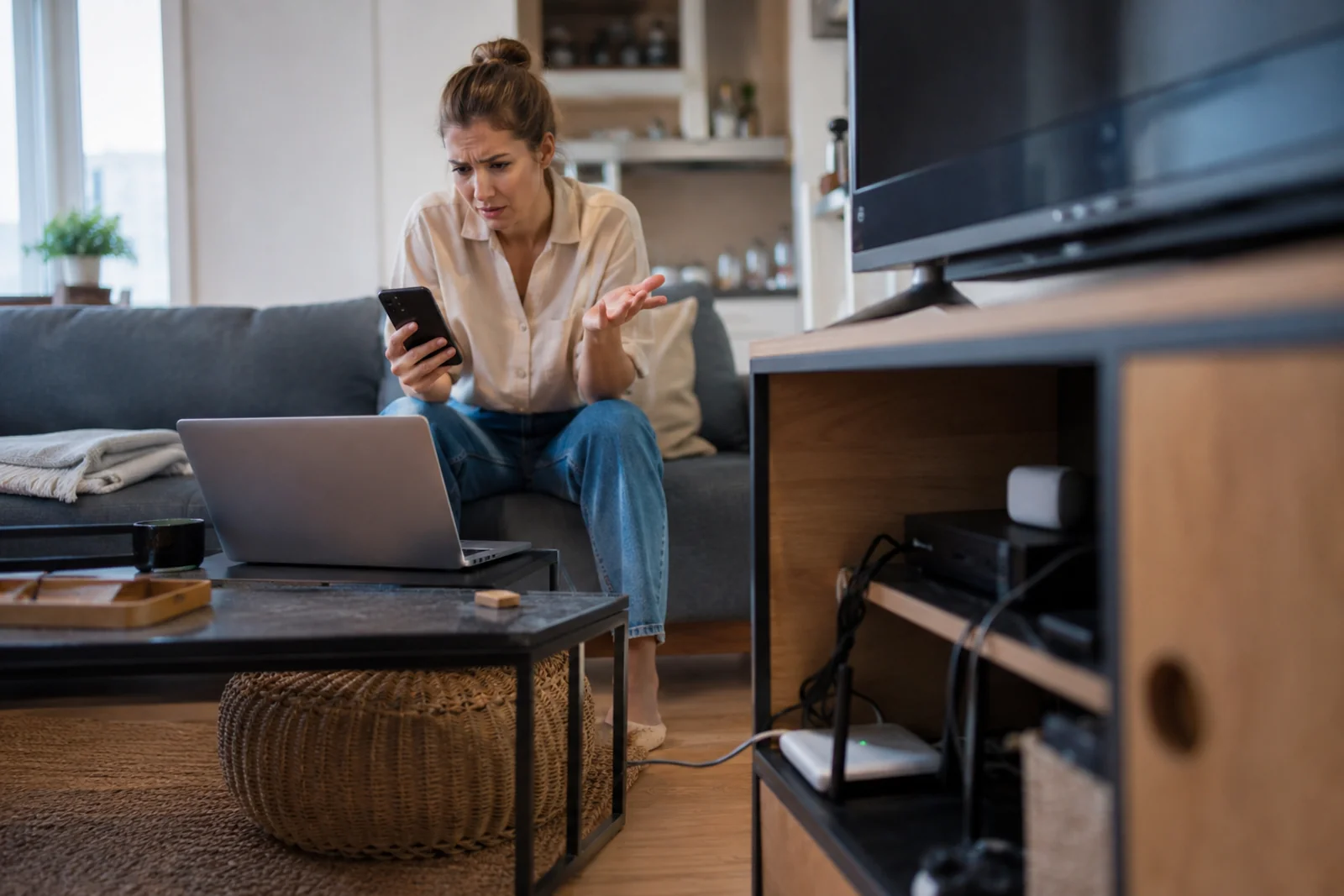
Internet potrafi doprowadzić do szału, zwłaszcza gdy w jednym pokoju działa bez zarzutu, a dwa metry dalej film zaczyna się zacinać, rozmowa online rwie, a telefon nagle przełącza się na dane komórkowe. Często winny nie jest ani operator, ani „słaby pakiet”, tylko coś znacznie prostszego. Router stoi w złym miejscu i przez to sygnał Wi-Fi nie dociera tam, gdzie naprawdę go potrzebujesz. W tym poradniku pokażę, gdzie najlepiej ustawić router, jakich miejsc unikać, jak sprawdzić zasięg w domu i kiedy samo przestawienie sprzętu wystarczy, a kiedy warto pomyśleć o wzmacniaczu, access poincie albo systemie mesh.
Router stoi w złym miejscu — po czym to poznać?
Najprościej: jeśli blisko routera internet działa dobrze, a kilka pomieszczeń dalej nagle zwalnia, problem często leży nie w operatorze, tylko w lokalizacji urządzenia. Router nie wysyła sygnału magicznie przez cały dom. Fale Wi-Fi odbijają się, tłumią na przeszkodach i są zakłócane przez inne sprzęty.
Google w swoich zaleceniach dla Nest Wifi podpowiada, aby router stał poza podłogą, w widocznym miejscu, możliwie centralnie i mniej więcej na wysokości oczu. To prosta zasada, ale bardzo wiele osób robi dokładnie odwrotnie: wciska router za telewizor, do szafki, obok listwy zasilającej albo w róg mieszkania.
Słaby zasięg Wi-Fi mimo dobrego internetu
Jeżeli przy routerze masz 400–600 Mb/s, a w drugim pokoju 30 Mb/s, to nie znaczy od razu, że operator „tnie prędkość”. Bardziej prawdopodobne, że sygnał po drodze przechodzi przez ściany, meble, metalowe elementy, lustra albo urządzenia zakłócające.
Typowe objawy złego ustawienia routera:
- internet działa dobrze tylko w jednym pokoju,
- telefon przełącza się między Wi-Fi a LTE,
- wideorozmowy zacinają się w konkretnym miejscu domu,
- telewizor buforuje filmy 4K, mimo że abonament jest szybki,
- urządzenia smart home tracą połączenie,
- sieć 5 GHz znika szybciej niż 2,4 GHz.
Tu wiele osób robi błąd: sprawdza tylko prędkość internetu przy biurku, zamiast sprawdzić siłę sygnału w kilku punktach mieszkania.
Router stoi w złym miejscu, jeśli jest schowany w szafce
Szafka RTV wygląda schludnie, ale dla Wi-Fi często jest jak mały bunkier. Szczególnie gdy ma metalowe elementy, grube fronty, szkło, sprzęt audio, dekoder i kable upchane jeden na drugim. Linksys w swoim poradniku zwraca uwagę, że router ustawiony przy podłodze lub otoczony meblami gorzej rozprowadza sygnał, bo część fal jest pochłaniana albo blokowana przez przeszkody.
Nie chodzi o to, że router musi stać na środku salonu jak eksponat. Chodzi o kompromis: otwarte miejsce, stabilna półka, brak ciasnego zabudowania i możliwie mało przeszkód wokół.
Kiedy winna jest nie prędkość, tylko przeszkody?
Najczęściej wtedy, gdy problemy pojawiają się punktowo. Na przykład:
- w salonie Netflix działa płynnie, ale w sypialni już nie,
- laptop przy stole ma dobry zasięg, ale przy łóżku ledwo łapie sieć,
- po zamknięciu drzwi do pokoju zasięg spada,
- w kuchni internet działa gorzej, szczególnie przy włączonej mikrofalówce,
- piętro wyżej sieć 5 GHz praktycznie znika.
TP-Link wymienia wśród częstych przyczyn słabego Wi-Fi fizyczne przeszkody, zakłócenia od urządzeń i konflikty kanałów, ale także zwykłe, złe ustawienie routera. To ważne, bo najtańsza poprawka często nie wymaga kupowania nowego sprzętu.
Gdzie postawić router, żeby poprawić zasięg Wi-Fi?
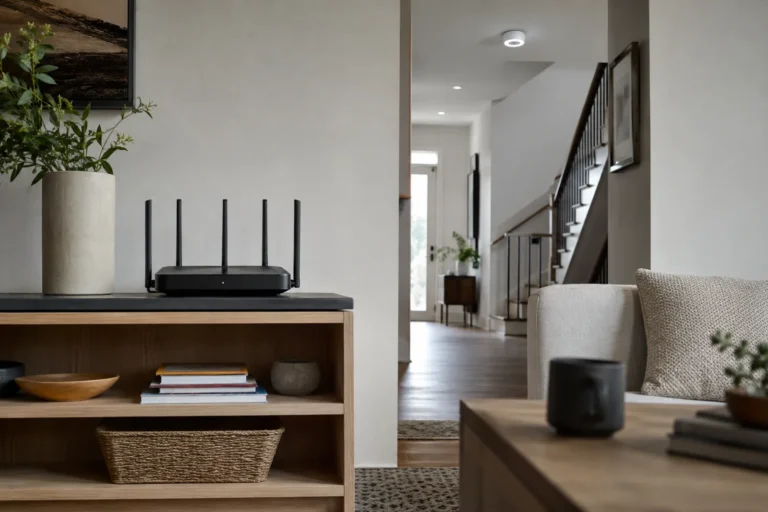
Najlepsze miejsce dla routera to zwykle środek mieszkania lub domu, otwarta przestrzeń i wysokość około 1–1,5 metra albo wyżej. Nie zawsze da się to zrobić idealnie, bo router musi być podłączony do modemu, światłowodu albo gniazda operatora. Ale nawet przesunięcie go z podłogi na komodę może poprawić stabilność połączenia.
NETGEAR w swoich wskazówkach również zaleca centralne ustawienie routera, podniesienie go z podłogi oraz odsunięcie od mikrofalówek, telefonów bezprzewodowych, telewizorów i innych urządzeń elektronicznych.
Najlepsze miejsce na router w mieszkaniu
W mieszkaniu najczęściej sprawdza się lokalizacja:
- w salonie, ale nie za telewizorem,
- na komodzie lub półce,
- możliwie blisko środka lokalu,
- z dala od dużych metalowych przedmiotów,
- nie przy samej podłodze,
- nie w zamkniętej szafce,
- nie tuż przy akwarium, lustrze albo kuchence mikrofalowej.
Jeśli router stoi w złym miejscu, bo gniazdo internetowe jest w przedpokoju, da się to obejść. Czasem wystarczy dłuższy przewód Ethernet między modemem a routerem. Koszt takiego kabla jest zwykle niewielki, a efekt bywa większy niż przy zakupie taniego wzmacniacza sygnału.
Router w domu piętrowym — parter, piętro czy klatka schodowa?
W domu piętrowym nie zawsze najlepszym miejscem jest salon. Jeżeli najwięcej korzystasz z internetu na piętrze, router ustawiony nisko na parterze może nie dawać rady. Sygnał musi przejść przez strop, ściany i meble. W takim układzie lepiej szukać miejsca bliżej środka budynku, czasem w okolicy klatki schodowej albo korytarza.
Praktyczna zasada jest taka:
| Sytuacja | Co zrobić |
|---|---|
| Małe mieszkanie do 50 m² | Router centralnie, wysoko, w otwartym miejscu |
| Mieszkanie 60–80 m² | Router w środku lokalu, ewentualnie lepszy model lub mesh |
| Dom parterowy | Router możliwie centralnie, bez zamykania w szafce |
| Dom piętrowy | Router bliżej środka budynku albo mesh/access point |
| Grube ściany/stropy | Rozważ przewód Ethernet + access point |
| Martwe strefy w 1–2 pokojach | Najpierw zmień lokalizację, potem testuj wzmacniacz |
Czy router może stać przy telewizorze?
Może, ale nie jest to idealne miejsce. Telewizor, konsola, dekoder, soundbar i listwy zasilające tworzą skupisko elektroniki, kabli i powierzchni, które mogą pogarszać propagację sygnału. Jeżeli router musi stać w strefie RTV, lepiej postawić go obok szafki lub na jej górze, a nie głęboko za ekranem.
Tu warto podejść praktycznie: jeśli po przesunięciu routera o 50–100 cm prędkość w drugim pokoju rośnie, to masz odpowiedź bez zgadywania.
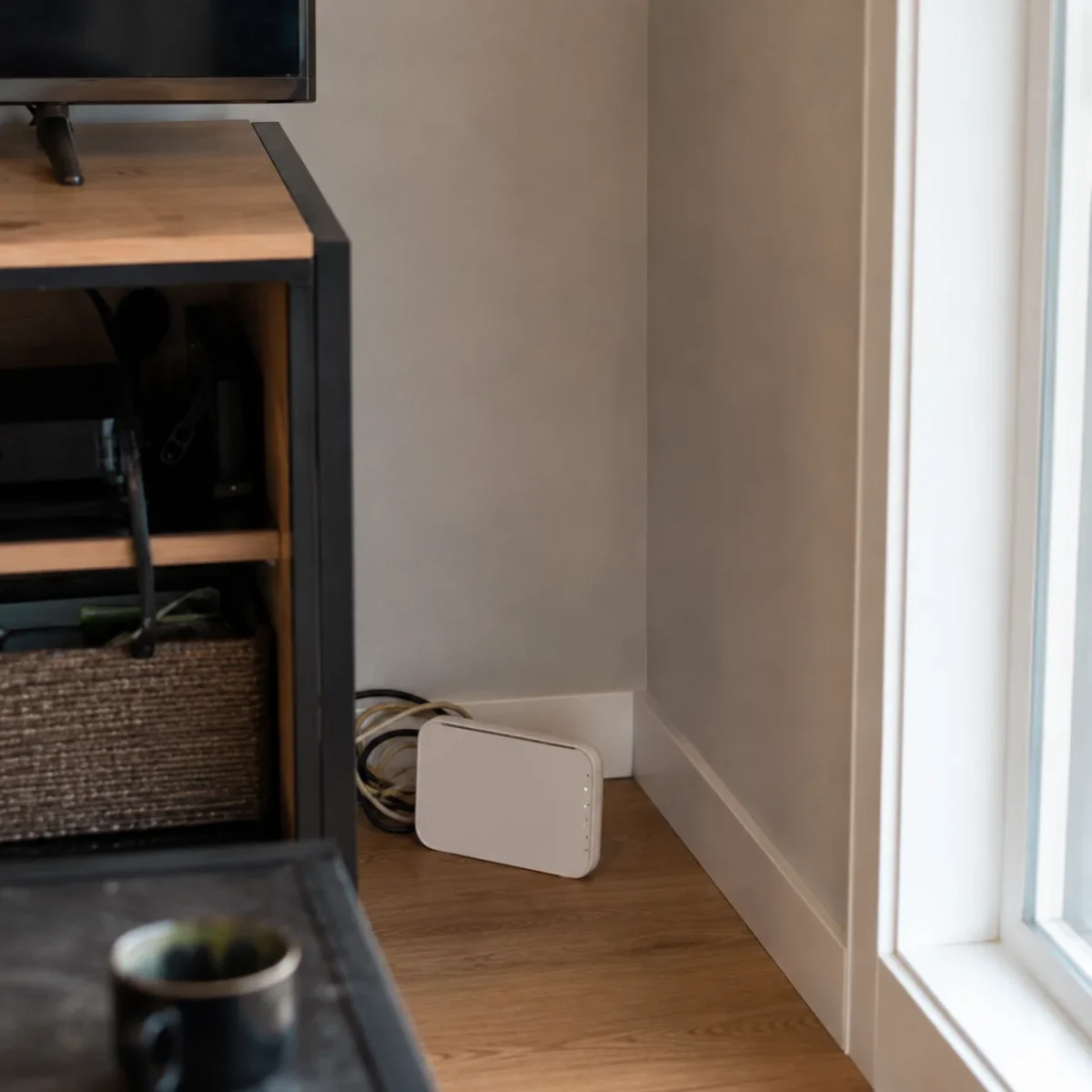
Najczęstsze błędy, przez które router stoi w złym miejscu
Największy problem z Wi-Fi polega na tym, że router często ustawiamy tam, gdzie jest wygodnie dla kabli, a nie tam, gdzie jest dobrze dla sygnału. A potem zaczyna się wymiana sprzętu, resetowanie internetu i pretensje do operatora.
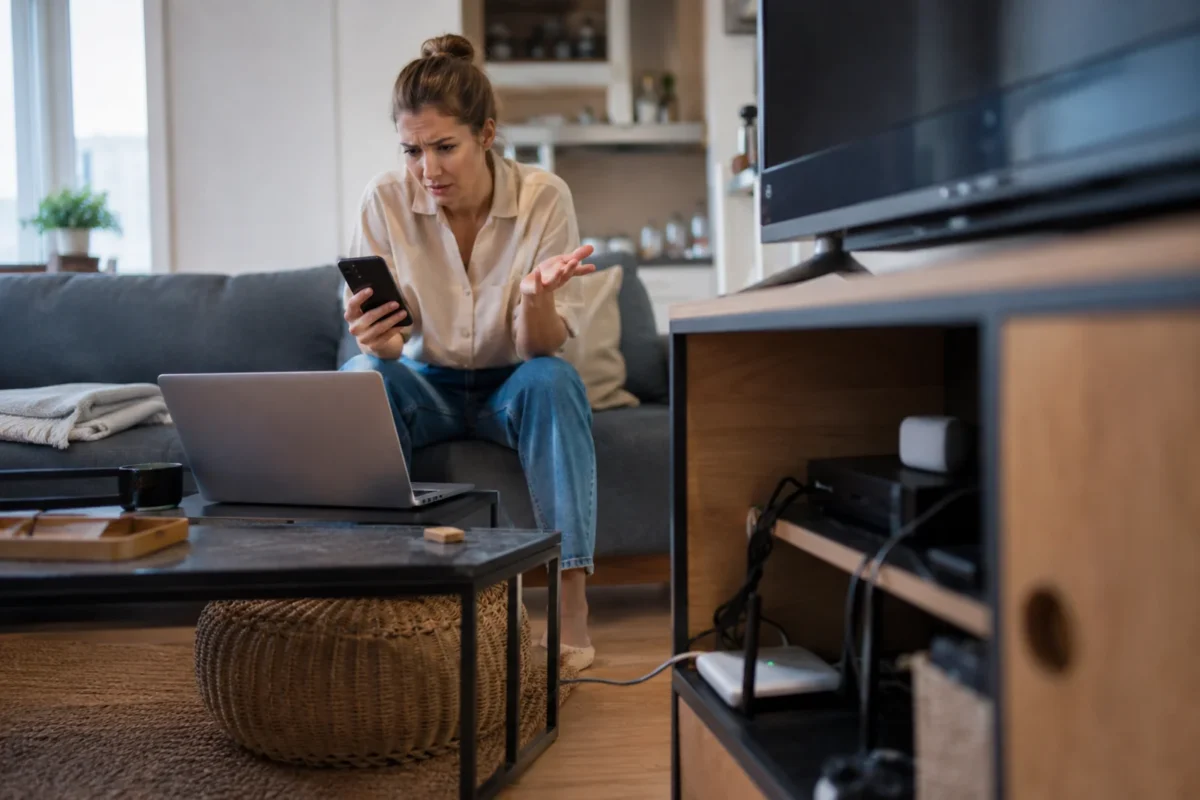
Router przy podłodze
Router stojący na podłodze zwykle pracuje gorzej niż ten ustawiony wyżej. Sygnał trafia w meble, kanapy, szafki, dywany i ludzi poruszających się po pomieszczeniu. Linksys podkreśla, że podniesienie routera na półkę lub stół pomaga falom rozchodzić się swobodniej.
Nie musisz montować go pod sufitem. W większości mieszkań wystarczy stabilna półka, komoda albo blat na wysokości mniej więcej pasa, klatki piersiowej lub oczu.
Router za ścianą nośną
Gruba ściana, żelbet, cegła, zbrojenia, komin, pion instalacyjny — to wszystko potrafi mocno osłabić Wi-Fi. Jeśli router stoi w złym miejscu, na przykład w rogu mieszkania za ścianą nośną, sygnał musi walczyć od pierwszych metrów.
W praktyce lepiej, żeby między routerem a najczęściej używanym miejscem było mniej przeszkód. Jeśli pracujesz zdalnie w jednym pokoju, a router stoi po drugiej stronie kuchni i łazienki, cudów nie będzie.
Router obok mikrofalówki i urządzeń Bluetooth
Pasmo 2,4 GHz jest zatłoczone. Korzysta z niego Wi-Fi, ale też wiele urządzeń Bluetooth. Rządowy serwis poświęcony 5G wskazuje, że Wi-Fi działa m.in. w pasmach 2,4 GHz i 5 GHz, a w paśmie 2,4 GHz spotykamy też popularne urządzenia Bluetooth, np. słuchawki czy smartwatche.
Dlatego router przy kuchence mikrofalowej, głośniku Bluetooth, bazie telefonu bezprzewodowego czy centrum elektroniki domowej może działać mniej stabilnie.
Router w rogu mieszkania
Router wysyła sygnał w różne strony. Jeżeli postawisz go w rogu, część sygnału pójdzie na zewnątrz mieszkania, do sąsiada albo za ścianę, z której i tak nie korzystasz. TP-Link w poradniku o ustawieniu anten podaje, że router warto lokować możliwie blisko środka pomieszczenia, bo ustawienie przy zewnętrznej ścianie osłabia sygnał po drugiej stronie domu.
Jak poprawić zasięg Wi-Fi krok po kroku?
Zanim kupisz nowy router, wzmacniacz lub system mesh, zrób prosty test. W wielu domach poprawa zasięgu Wi-Fi zaczyna się od darmowych zmian.
Krok 1: sprawdź prędkość przy routerze
Stań blisko routera i wykonaj test prędkości na telefonie lub laptopie. Zapisz wynik pobierania, wysyłania i ping. To będzie punkt odniesienia.
Jeżeli już przy routerze wynik jest słaby, problem może leżeć po stronie operatora, kabla, starego routera albo ustawień. Jeżeli blisko routera jest dobrze, a dalej słabo, winne może być ustawienie.
Krok 2: przejdź po mieszkaniu i sprawdź martwe strefy
Zrób pomiar w kilku miejscach:
- przy routerze,
- w salonie,
- w sypialni,
- przy biurku,
- w kuchni,
- na balkonie lub tarasie, jeśli tam korzystasz z Wi-Fi,
- na piętrze, jeśli mieszkasz w domu.
Nie patrz tylko na kreski zasięgu. Sprawdź też realną prędkość i stabilność. Czasem telefon pokazuje dwie kreski, ale wideorozmowa działa bez problemu. Innym razem są trzy kreski, a połączenie rwie, bo sieć jest zakłócona.
Krok 3: przestaw router i porównaj wyniki
Przenieś router:
- z podłogi na półkę,
- z rogu mieszkania bliżej środka,
- z szafki RTV na otwartą powierzchnię,
- dalej od telewizora i mikrofalówki,
- bliżej pokoju, w którym pracujesz.
Po każdej zmianie zrób pomiar w tych samych punktach. Nie oceniaj „na oko”. Zapisz wyniki. Jeśli router stoi w złym miejscu, różnica może być widoczna od razu.
Krok 4: ustaw pasmo 2,4 GHz i 5 GHz z głową
TP-Link wyjaśnia, że 5 GHz daje wyższe prędkości, ale ma krótszy zasięg niż 2,4 GHz. W idealnych warunkach 2,4 GHz może obsługiwać do 450 lub 600 Mb/s, a 5 GHz może osiągać prędkości gigabitowe, zależnie od klasy routera. Jednocześnie TP-Link podaje orientacyjnie ok. 20 m dla 2,4 GHz i ok. 15 m dla 5 GHz dla dobrego doświadczenia sieciowego.
W praktyce:
- 2,4 GHz wybieraj do dalszych pokoi, urządzeń smart home, drukarek, starszych laptopów,
- 5 GHz wybieraj do pracy blisko routera, streamingu 4K, konsoli, telewizora, laptopa,
- 6 GHz, jeśli masz Wi-Fi 6E lub Wi-Fi 7, najlepiej sprawdza się blisko routera i przy mniejszej liczbie przeszkód.
Microsoft sugeruje, że przy routerach obsługujących 2,4 GHz, 5 GHz i 6 GHz można używać różnych nazw sieci, żeby łatwiej rozpoznać, z którym pasmem łączy się urządzenie.
Krok 5: sprawdź kanał Wi-Fi
W blokach i na osiedlach problemem bywa nie tylko odległość, ale też sąsiednie sieci. Jeśli kilka routerów pracuje na podobnych kanałach, mogą sobie przeszkadzać. ASUS przypomina, że w paśmie 2,4 GHz kanały są rozmieszczone co 5 MHz, ale w praktyce tylko część z nich nie nakłada się na siebie.
Do sprawdzenia kanałów możesz użyć aplikacji typu WiFi Analyzer na Androidzie albo narzędzi na komputerze. Jeśli router ma tryb automatyczny, często wystarczy restart lub ręczna zmiana kanału na mniej obciążony.
Router stoi w złym miejscu czy trzeba kupić nowy sprzęt?
Nie zawsze warto od razu kupować nowy router. Najpierw trzeba rozpoznać, czy problemem jest lokalizacja, stary standard Wi-Fi, przeciążenie sieci, czy konstrukcja budynku.
Kiedy wystarczy przestawienie routera?
Przestawienie routera ma sens, gdy:
- router stoi na podłodze,
- jest schowany w szafce,
- stoi w rogu mieszkania,
- jest za telewizorem,
- znajduje się za grubą ścianą,
- zasięg pogarsza się tylko w wybranych miejscach,
- przy routerze prędkość jest dobra.
To najtańszy test. Często nie kosztuje nic, poza dłuższym przewodem Ethernet albo lepszym uporządkowaniem kabli.
Kiedy wzmacniacz Wi-Fi ma sens?
Wzmacniacz Wi-Fi, czyli repeater, ma sens wtedy, gdy chcesz poprawić zasięg w jednym dalszym pokoju, a między nim a routerem nadal jest przyzwoity sygnał. Nie stawia się go w martwej strefie. To częsty błąd. Wzmacniacz musi mieć co wzmacniać.
Warto go rozważyć, gdy:
- masz małe lub średnie mieszkanie,
- problem dotyczy jednego pokoju,
- nie możesz przeciągnąć kabla,
- nie zależy Ci na maksymalnej prędkości,
- chcesz taniego rozwiązania.
Nie warto, gdy dom ma grube stropy, wiele kondygnacji albo kilka martwych stref. Wtedy repeater może tylko „przedłużyć” słaby sygnał.
Kiedy lepszy będzie system mesh?
System mesh sprawdza się w większych mieszkaniach, domach piętrowych i miejscach, gdzie jeden router nie pokrywa całej powierzchni. Tom’s Guide w poradach dotyczących routerów mesh zwraca uwagę, że urządzenia mesh powinny stać centralnie, wysoko i w otwartej przestrzeni, a satelity nie powinny być ustawiane dopiero w martwej strefie, tylko bliżej niej, gdzie nadal mają mocny kontakt z głównym punktem.
Mesh warto rozważyć, gdy:
- masz dom piętrowy,
- Wi-Fi ma działać także na tarasie lub w ogrodzie,
- kilka osób jednocześnie pracuje, gra i streamuje,
- nie chcesz przełączać się ręcznie między sieciami,
- masz wiele urządzeń smart home.
Czy access point po kablu jest lepszy niż wzmacniacz?
Tak, bardzo często. Jeśli możesz poprowadzić przewód Ethernet do drugiej części domu i podłączyć tam access point, to zwykle jest stabilniejsze rozwiązanie niż repeater. Kabel nie musi „przebijać się” przez ściany radiowo. Dostarcza połączenie do drugiego punktu, a dopiero tam tworzysz dodatkowe Wi-Fi.
To rozwiązanie szczególnie dobre przy:
- pracy zdalnej,
- streamingu,
- grach online,
- domu z grubymi ścianami,
- biurze na piętrze,
- telewizorze daleko od routera.
Szybka decyzja: co zrobić najpierw?
Jeśli router stoi w złym miejscu, nie zaczynaj od zakupów. Zrób to po kolei:
- Przenieś router wyżej — najlepiej na półkę, komodę lub blat.
- Wyjmij go z szafki — zamknięta zabudowa często tłumi sygnał.
- Odsuń od elektroniki — szczególnie od mikrofalówki, TV, dekodera i głośników.
- Ustaw bliżej środka mieszkania — nawet metr lub dwa mogą pomóc.
- Sprawdź 2,4 GHz i 5 GHz — dalsze pokoje często lepiej działają na 2,4 GHz.
- Zmień kanał Wi-Fi — szczególnie w bloku.
- Dopiero potem kupuj sprzęt — wzmacniacz, access point albo mesh.
Checklista ustawienia routera
Przed zakupem czegokolwiek sprawdź:
- czy router nie stoi na podłodze,
- czy nie jest schowany w szafce,
- czy nie stoi za telewizorem,
- czy nie znajduje się obok mikrofalówki,
- czy jest bliżej środka domu niż rogu,
- czy anteny są ustawione zgodnie z instrukcją producenta,
- czy urządzenia blisko routera łączą się z 5 GHz,
- czy dalsze urządzenia mogą korzystać z 2,4 GHz,
- czy firmware routera jest aktualny,
- czy kanał Wi-Fi nie jest zatłoczony.
Prosty test decyzyjny
- Jeśli problem dotyczy jednego pokoju — zacznij od przestawienia routera i ewentualnie wzmacniacza.
- Jeśli problem dotyczy całego piętra — lepiej rozważ mesh albo access point.
- Jeśli przy routerze internet też działa słabo — sprawdź operatora, kabel, modem, router i ustawienia.
- Jeśli Wi-Fi działa dobrze rano, a wieczorem słabo — możliwe, że kanały są przeciążone przez sieci sąsiadów.
- Jeśli tylko jedno urządzenie ma problem — winny może być laptop, telefon, karta Wi-Fi albo sterownik, a nie router.
FAQ
Czy router może stać w szafce RTV?
Może, ale nie powinien, jeśli zależy Ci na dobrym zasięgu. Zamknięta szafka, elektronika i kable mogą tłumić lub zakłócać sygnał Wi-Fi.
Na jakiej wysokości najlepiej ustawić router?
Najczęściej dobrze sprawdza się półka, komoda albo blat na wysokości około 1–1,5 m lub wyżej. Ważniejsze jest jednak to, żeby router stał w otwartej przestrzeni.
Czy router przy oknie to dobry pomysł?
Zwykle nie. Część sygnału może uciekać na zewnątrz, zamiast pokrywać mieszkanie. Lepsze jest miejsce bliżej środka domu.
Co bardziej poprawia zasięg: nowy router czy lepsze ustawienie?
Najpierw warto poprawić ustawienie. Jeśli router stoi w złym miejscu, nawet lepszy model może nie rozwiązać problemu całkowicie.
Czy 5 GHz ma lepszy zasięg niż 2,4 GHz?
Nie. 5 GHz zwykle daje wyższą prędkość, ale krótszy zasięg i słabiej przechodzi przez przeszkody. 2,4 GHz częściej sprawdza się dalej od routera.
Czy wzmacniacz Wi-Fi zawsze pomaga?
Nie. Jeśli ustawisz go w miejscu, gdzie sygnał już jest bardzo słaby, efekt będzie kiepski. Wzmacniacz powinien stać tam, gdzie nadal odbiera stabilny sygnał z routera.
Czy mesh jest lepszy od zwykłego routera?
W większych domach często tak, ale w małym mieszkaniu dobry router ustawiony w dobrym miejscu może wystarczyć. Mesh ma sens szczególnie tam, gdzie są piętra, grube ściany lub kilka martwych stref.
Jak sprawdzić, czy router stoi w złym miejscu?
Zrób test prędkości blisko routera i w kilku pokojach. Jeśli różnice są duże, a problemy pojawiają się tylko w dalszych miejscach, lokalizacja routera może być główną przyczyną.
Dobre ustawienie routera to najtańszy sposób na poprawę Wi-Fi w domu. Zanim kupisz nowy sprzęt, sprawdź wysokość, przeszkody, odległość od elektroniki, pasmo 2,4 GHz i 5 GHz oraz kanał sieci. Jeśli router stoi w złym miejscu, często wystarczy przesunąć go o kilka metrów, żeby zniknęły martwe strefy, buforowanie filmów i zrywanie połączeń.
Źródła
- Google Nest Help — „Where to place your Wifi devices”, zalecenia dotyczące ustawiania routera w centralnym, widocznym miejscu i poza podłogą.
- NETGEAR — „Boost WiFi Signal: Router Placement Tips”, wskazówki dotyczące centralnej lokalizacji routera, wysokości i odsunięcia od elektroniki.
- TP-Link — „How to Improve Your Wi-Fi Signal and Wireless Range”, informacje o przeszkodach, paśmie 5 GHz, zakłóceniach i złym ustawieniu routera.
- TP-Link Omada — „2.4 GHz WiFi vs 5 GHz WiFi”, porównanie pasm 2,4 GHz i 5 GHz pod względem prędkości oraz zasięgu.
- TP-Link Support — „General questions about Wi-Fi range of TP-Link wireless product”, orientacyjne wartości zasięgu 2,4 GHz i 5 GHz.
- Microsoft Support — „Sieć Wi-Fi i układ domu”, wskazówki dotyczące nazw sieci SSID dla różnych pasm Wi-Fi.
- ASUS Support — „Jaka jest różnica między siecią 2,4 GHz a 5 GHz”, informacje o kanałach w paśmie 2,4 GHz.
- Gov.pl — „Czy mamy powody do obaw przed WiFi?”, informacje o pasmach 2,4 GHz i 5 GHz oraz urządzeniach korzystających z podobnego zakresu częstotliwości.